
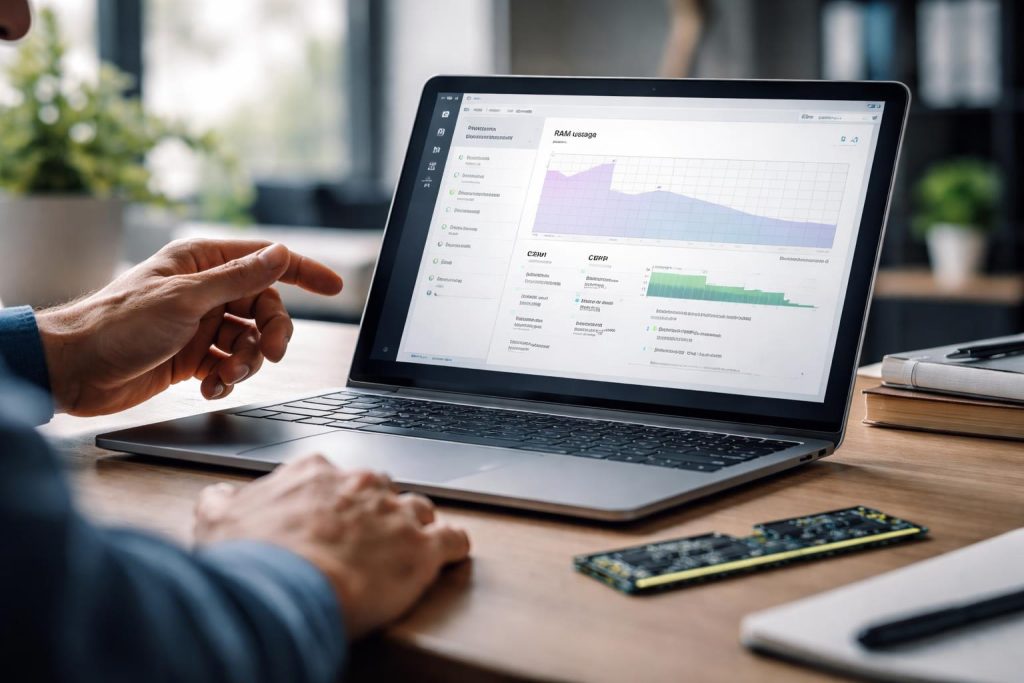
מיקרוסופט מפנה יותר מ-860MB של זיכרון עבודה שנתפסו עד היום על ידי תוכנות ושירותי רקע של החברה עצמה — צעד שנשמע קטן על הנייר, אבל עשוי להיות מורגש בדיוק במקומות שבהם Windows 11 ספגה הכי הרבה ביקורת: מחשבים סטנדרטיים עם 8GB או 16GB RAM, וסביבות עבודה עמוסות לשוניות, אפליקציות ושירותים שרצים במקביל. חשוב להבהיר כבר עכשיו: לא מדובר במקום פנוי בכונן SSD או HDD, אלא ב-RAM — המשאב שמכתיב כמה מהר המערכת יכולה להגיב, להחזיק תהליכים פתוחים, ולמנוע “חנק” רגעי כשמריצים כמה משימות במקביל. במילים אחרות, זה לא ניקיון של קבצים, אלא הקלה בעומס בזמן אמת.
כדי להבין למה 860MB “שווים” כותרת, צריך לזכור מהו בכלל RAM ומה ההבדל בינו לבין אחסון: כונן מהיר ככל שיהיה משמש לשמירת נתונים לטווח ארוך, בעוד ש-RAM הוא שולחן העבודה המיידי של המחשב — המקום שאליו נטענים חלקים מהמערכת ומהאפליקציות כדי שהמעבד יוכל לגשת אליהם במהירות. כשיש פחות RAM פנוי, Windows נאלצת להזיז יותר נתונים הלוך ושוב אל הכונן, תהליך שעלול להוביל להאטות, לגמגומים ולזמני תגובה פחות עקביים. וכשמדובר במאות מגה-בייט שנחסכים משירותי רקע “שקופים” — זה יכול להיות ההבדל בין מערכת שמרגישה זריזה לבין מערכת שמדי פעם מתעכבת בדיוק ברגע הלא נכון.
במאמר הזה נפרק את הסיפור לגורמים: מה בדיוק השתנה בעדכונים האחרונים ומה מיקרוסופט טוענת שהשתפר, אילו רכיבים ושירותים היו אחראים לצריכת הזיכרון העודפת, ולמה מלכתחילה Windows 11 נתפסה בעיני רבים כ”נפוחה”. ניגע גם במה שזה אומר למשתמשים בפועל — ממחשבים ישנים וחלשים, דרך משתמשי עבודה שחיים עם דפדפן פתוח כל היום, ועד גיימרים שרוצים עוד קצת מרווח נשימה למשחקים. לבסוף, נראה איך אפשר לבדוק לבד במנהל המשימות אם באמת מרגישים את ההבדל לפני ואחרי העדכון, ומה כדאי לצפות (ומה לא) מבחינת קפיצת ביצועים.
860MB פחות RAM: מיקרוסופט מצמצמת את צריכת הזיכרון של Windows 11

איך מיקרוסופט השיגה חיסכון של 860MB בזיכרון ב-Windows 11
כאשר מדברים על הפחתת צריכת זיכרון RAM ב-Windows 11, חשוב להבין שמדובר בדרך כלל לא ב“קסם” חד-פעמי אלא בסדרה של שינויים מצטברים: צמצום שירותים שמאותחלים מוקדם מדי, טעינה עצלה של רכיבים שאינם חיוניים לרגע העלייה, ושיפור ניהול משאבים בתהליכים מערכתיים שכבר קיימים. לפי דפוסי עבודה מוכרים בעדכוני מערכת גדולים, מיקרוסופט נוטה לבצע אופטימיזציות בשכבות: תחילה זיהוי נקודות בזבוז באמצעות טלמטריה אנונימית (כמו זמני עלייה, נפחי זיכרון, תדירות הפעלה של רכיבים), לאחר מכן מיקוד ברכיבי ברירת מחדל שמופעלים אצל רוב המשתמשים, ולבסוף בדיקות עומס שמדמות שימוש אמיתי לאורך זמן.
אחד המנגנונים המרכזיים שמשיגים חיסכון משמעותי הוא שינוי מדיניות טעינה של רכיבים (Lazy Loading). במקום להחזיק מראש ספריות, ממשקי מערכת או מודולים גרפיים בזיכרון “ליתר ביטחון”, המערכת יכולה להמתין עד שהמשתמש באמת מפעיל תכונה מסוימת. כך, לדוגמה, אם משתמש לא פותח ווידג’טים, לא עושה שימוש בהדפסה רשתית או לא מפעיל יכולות נגישות מסוימות, רכיבים אלו יכולים להיטען רק בעת צורך. התוצאה בשטח היא שברגע ההפעלה ובשגרת עבודה בסיסית, נשאר יותר זיכרון פנוי ליישומים.
במקביל, מיקרוסופט נוהגת לבצע איחוד ושיתוף של משאבים בין תהליכים (Resource Sharing). במקום שכל שירות יחזיק העתק משלו של מטמונים (Caches) ומבני נתונים, חלקם עוברים למנגנון משותף או מצטמצמים בהיקף. מחקרי ביצועים בעולם מערכות ההפעלה מראים ששכפול מטמונים בין תהליכים הוא מקור קלאסי לניפוח זיכרון, במיוחד כאשר יש תוספים, אינדוקס, שירותי אבטחה וניטור שמבצעים פעולות דומות. שינוי כזה גם מפחית “קפיצות זיכרון” לאחר עדכון או אחרי הפעלה מחדש, משום שהמערכת מתייצבת מהר יותר סביב סט משאבים מצומצם.
כדי לוודא שהשיפור אמיתי ולא “הזזה של בעיה”, מומלץ למשתמשים לבדוק בעצמם איך לבדוק שימוש בזיכרון RAM ב-Windows 11 במנהל המשימות: לפתוח את מנהל המשימות, לעבור ללשונית “תהליכים”, למיין לפי “זיכרון”, ולהשוות בין מצב נקי לאחר אתחול לבין מצב לאחר פתיחת אותם יישומים קבועים. כך אפשר לראות האם החיסכון מגיע מהמערכת עצמה או רק מהבדלים בהרגלי שימוש. בנוסף, בלשונית “ביצועים” ניתן לראות גרפים של שימוש, מטמון וזיכרון זמין — נתונים שמסייעים להבין האם השיפור מתבטא גם לאורך זמן ולא רק בדקה הראשונה.
אילו רכיבי מערכת צרכו הכי הרבה RAM ומה השתנה בהם
כדי להבין את ההיגיון מאחורי הפחתת צריכת זיכרון RAM ב-Windows 11, כדאי להסתכל על התמונה הרחבה: לרוב לא מדובר באפליקציה אחת כבדה, אלא במקבץ תהליכים ושירותי רקע של מיקרוסופט זוללי זיכרון ב-Windows 11, שביחד מצטברים לנפח משמעותי. תהליכים כמו סייר הקבצים, תהליכי מעטפת (Shell) ורכיבי חוויית משתמש (תפריט התחלה, מרכז הודעות, ווידג’טים) יכולים לצרוך יותר זיכרון מהמצופה, בעיקר אם הם שומרים מטמונים של תמונות ממוזערות, היסטוריית חיפוש או נתוני התאמה אישית. גם שירותים שקשורים לאינדוקס חיפוש, טלמטריה, עדכונים ותחזוקת מערכת יכולים “לכרסם” בזיכרון, במיוחד במחשבים שנשארים דולקים ימים ברצף.
שינוי נפוץ שמביא חיסכון הוא צמצום אגרסיבי של מטמונים לטווח ארוך. לדוגמה, מנגנון יצירת תמונות ממוזערות יכול להחזיק מאגר גדול כדי לזרז פתיחת תיקיות, אבל אם המאגר גדול מדי הוא הופך לעומס קבוע על הזיכרון. התאמה טובה יותר גורמת למטמון לגדול ולהצטמצם בצורה דינמית לפי נפח הזיכרון הפנוי בפועל. שינוי נוסף מגיע מהפחתת שכפול בין תהליכי ממשק: במקום שכל רכיב ממשק יחזיק “סט” נפרד של משאבים, יש מעבר למודל שבו רכיבים שונים משתמשים באותן ספריות משותפות, עם פחות אובייקטים חיים במקביל.
עוד אזור שמיקרוסופט נוהגת לשפר הוא שירותי תחזוקה. שירותים שעושים סריקות, בדיקות תקינות או הכנות לעדכונים, יכולים לעבוד במנות קטנות ובזמני חוסר פעילות. כאשר הם רצים “חכם יותר”, הם מצמצמים את טביעת הזיכרון שלהם בזמן אמת, ולעיתים אף משחררים משאבים לאחר השלמת פעולה במקום להישאר במצב המתנה עם הקצאות גדולות. מחקרים בתחום ניהול זיכרון מצביעים על כך שדווקא “מצבי המתנה” הם מקור נפוץ לדליפות זיכרון זעירות שמצטברות, ולכן מדיניות שחרור משאבים מוקפדת יכולה לייצר שיפור מורגש גם בלי לגעת בביצועים הגולמיים.
אם רוצים לזהות אצלכם אילו רכיבים עומדים מאחורי הצריכה, הדרך הישירה היא שוב איך לבדוק שימוש בזיכרון RAM ב-Windows 11 במנהל המשימות: להיכנס ל“תהליכים”, להרחיב קבוצות כמו “תהליכי Windows” ו“רקע”, ולהסתכל לא רק על יישום אחד אלא על הקבוצה כולה. לדוגמה, אם אתם רואים שסייר הקבצים יציב אך קבוצת רכיבי החיפוש גדלה לאורך היום, ייתכן שהאינדוקס פעיל או שמשהו גורם לחיפוש “להתעורר” לעיתים תכופות. כך אפשר לבחון האם השינויים של מיקרוסופט נוגעים לרכיבים שמשפיעים עליכם בפועל, ולא רק לתרחישים כלליים.
התאמות למחשבים חלשים יותר: 8GB מול 16GB ומה צפוי להשתפר
כשמדברים על הפחתת צריכת זיכרון RAM ב-Windows 11, חשוב להבין את ההבדל המעשי בין מחשבים עם 8GB לבין מחשבים עם 16GB. במערכות עם 8GB, כל תהליך רקע נוסף “נוגס” בחוויה: דפדפן עם כמה לשוניות, Teams פתוח, אנטי-וירוס בזמן אמת ועדכוני מערכת — כל אלה יחד יכולים לגרום להאטות, טעינה איטית של אפליקציות ולעיתים גם מעבר אגרסיבי יותר לשימוש בדיסק (Paging) שמורגש כתקיעות קצרות.
ב-16GB לרוב יש יותר מרווח נשימה, ולכן משתמשים רבים לא הרגישו את הזינוק בצריכה מלכתחילה — אבל גם שם, כשמריצים עריכת תמונות, מכונות וירטואליות או משחקים במקביל לדפדפן כבד, כל חיסכון במגה-בייטים מצטבר ומשפר יציבות. כאן נכנסים לתמונה שיפורים שמיקרוסופט מבצעת כדי לצמצם עומסי בסיס: ניהול שמרני יותר של תהליכי רקע, הפחתת זיכרון שנשמר מראש למנגנונים מסוימים, ושיפור בהתנהגות שירותים בזמן שהמחשב במנוחה.
בפועל, המרוויחים הגדולים הם מחשבים משרדיים ישנים, לפטופים דקים עם זיכרון מולחם, וסביבות ארגוניות שמריצות הרבה תחנות עבודה זהות. אם חלק מהבעיה אצלכם נובע משירותי רקע של מיקרוסופט זוללי זיכרון ב-Windows 11, השדרוגים האלו עשויים להפחית עומס מצטבר לאורך זמן, במיוחד אחרי כמה ימים ללא אתחול. התוצאה המצופה: פחות קפיצות שימוש פתאומיות, פחות גמגומים במעבר בין חלונות וזמני תגובה עקביים יותר גם עם מספר אפליקציות פתוחות.
איך לבדוק אצלך את צריכת ה-RAM ומה מומלץ לכוונן בהגדרות
כדי להבין אם השיפור רלוונטי עבורך, כדאי להתחיל בבדיקה מסודרת: פתח את מנהל המשימות (Task Manager) באמצעות Ctrl+Shift+Esc, עבור ללשונית “תהליכים” ומיין לפי “זיכרון”. כך תראה מיד מי הצרכנים הגדולים, כולל דפדפנים, אפליקציות תקשורת ותהליכי מערכת. אם שאלת את עצמך איך לבדוק שימוש בזיכרון RAM ב-Windows 11 במנהל המשימות — זו הדרך המהירה ביותר. מומלץ לחזור על הבדיקה גם אחרי כמה שעות עבודה, לא רק מיד אחרי הפעלה.
לאחר מכן, עבור ללשונית “אתחול” (Startup) והשבת פריטים שאינם חיוניים. הרבה פעמים “האשם” אינו באפליקציה אחת ענקית, אלא אוסף קטן של תוכנות שעולות עם המחשב ותופסות זיכרון לאורך היום. בנוסף, בדוק בהגדרות מערכת > אפליקציות > אפליקציות מותקנות והסר תוכנות שאינך משתמש בהן. אם אתה מזהה שתהליכים מסוימים חוזרים ותופסים נפח חריג, ייתכן שמדובר בשירותים שניתן לצמצם — אך חשוב לעשות זאת בזהירות ולא לבטל רכיבי מערכת קריטיים.
עוד כוונון פשוט הוא להפחית אפקטים חזותיים: חפש “הגדרות ביצועים” (Performance Options) ובחר התאמה לביצועים או בטל אנימציות. זה לא תמיד חוסך RAM משמעותי, אבל עשוי לשפר תחושת זריזות במחשבים חלשים. במקביל, ודא ש-Windows Update מעודכן — כי תיקונים של מיקרוסופט לצריכת זיכרון מגיעים לעיתים כחלק מעדכוני מערכת מצטברים. אם אתה צריך אבחון נקודתי למחשב ספציפי (כולל בדיקת עומסי תוכנה מול תקינות חומרה), אפשר להיעזר באנשי מקצוע כמו אורן מחשבים – שירותי מחשוב וטכנאי עד הבית כדי לאתר תהליכים בעייתיים ולהמליץ על פתרון מותאם.
לבסוף, אם אתה עובד קבוע עם הרבה לשוניות בדפדפן או אפליקציות כבדות, כדאי לאמץ הרגל עבודה קבוע: סגירת תוכנות שאינן בשימוש, אתחול אחת לכמה ימים, והגבלת הרחבות בדפדפן. כך גם אם יש שירותי רקע של מיקרוסופט זוללי זיכרון ב-Windows 11, תוכל לצמצם את ההשפעה שלהם ולהפיק את המיטב מהשיפורים שמיקרוסופט מבצעת.
860MB פחות: מיקרוסופט מצמצמת את צריכת ה‑RAM של Windows 11

כלים וצעדים מעשיים לניטור וצמצום זיכרון
כדי לבצע הפחתת צריכת זיכרון RAM ב-Windows 11 בצורה נכונה, כדאי להתחיל במדידה עקבית ולא לנחש מה הבעיה. השאלה המרכזית היא איך לבדוק שימוש בזיכרון RAM ב-Windows 11 במנהל המשימות: פותחים את מנהל המשימות, עוברים ללשונית “תהליכים” וממיינים לפי עמודת “זיכרון”. כך מזהים במהירות יישומים ש“נתקעים” עם שימוש חריג או תהליך שמטפס בהדרגה. לאחר מכן עוברים ללשונית “אתחול” ובוחנים אילו תוכנות נטענות אוטומטית ומכבידות כבר מהרגע הראשון. ביטול פריטים שאינם חיוניים (כמו עדכונים אוטומטיים של תוכנות צד ג’, סוכני סנכרון מיותרים או רכיבי עזר של מדפסות שאינן בשימוש) יכול להוריד עומס בלי לפגוע בעבודה היומיומית.
חשוב לא פחות לאתר שירותי רקע של מיקרוסופט זוללי זיכרון ב-Windows 11. חלק מהשירותים חיוניים למערכת, אך אחרים יכולים להכביד בהתאם להרגלי השימוש: ווידג’טים, רכיבי חיפוש/אינדוקס שמבצעים סריקות אגרסיביות, רכיבי תקשורת שמנסים להישאר זמינים תמיד, או אפליקציות מערכת שפועלות ברקע גם כשלא פתחתם אותן. במקום לכבות הכול, עדיף לעבוד בשיטה בטוחה: לזהות תהליך ספציפי שצורך זיכרון חריג, לבדוק לאיזו פונקציה הוא קשור, ואז להפחית פעילות דרך ההגדרות (למשל נטרול ריצה ברקע לאפליקציות שאינן קריטיות, צמצום ווידג’טים או שינוי התנהגות של סנכרון). כך משפרים יציבות ומונעים מצב שבו המחשב מתחיל להשתמש יותר מדי בזיכרון וירטואלי על חשבון הדיסק, מה שגורם להאטה מורגשת.
דוגמאות
דוגמה ראשונה: מחשב ביתי שמתחיל להיתקע לאחר כמה שעות עבודה, במיוחד עם דפדפן פתוח והרבה לשוניות. מתחילים לפי הכלל של איך לבדוק שימוש בזיכרון RAM ב-Windows 11 במנהל המשימות: ממיינים תהליכים לפי זיכרון ומגלים שהדפדפן יחד עם מספר הרחבות כבדות תופסים נפח גדול, ובמקביל תהליך מערכת שקשור לווידג’טים פעיל למרות שאינכם משתמשים בהם. הפתרון המדורג יהיה לצמצם הרחבות מיותרות, להפעיל מנגנון “לשוניות במצב שינה” בדפדפן (אם קיים), ולנטרל ווידג’טים דרך ההגדרות. ברוב המקרים זו הפחתת צריכת זיכרון RAM ב-Windows 11 בלי לפגוע בפעילות השוטפת, כי עדיין ניתן להשאיר דפדפן פתוח — רק יעיל יותר.
דוגמה שנייה: מחשב עבודה בארגון שבו מורגשת האטה מיד עם ההדלקה. בלשונית “אתחול” במנהל המשימות מתגלים כמה רכיבי עזר שעולים אוטומטית: סוכן עדכון, רכיב צ’אט ארגוני כפול, כלי הקלטה או שיתוף מסך שאינו בשימוש, ועוד. לאחר ביטול פריטי אתחול שאינם נדרשים, בודקים שוב שימוש בזיכרון ורואים ירידה בעומס הבסיסי. אם עדיין יש קפיצות, בודקים שירותי רקע של מיקרוסופט זוללי זיכרון ב-Windows 11 לפי התנהגות: למשל אינדוקס שמתחיל לסרוק מיד לאחר כניסה למערכת, או רכיב שמבצע סנכרון אגרסיבי. במקום לכבות שירותים בצורה מסוכנת, משנים תזמון וסדרי עדיפויות: נותנים לאינדוקס לעבוד בשעות שהמחשב פחות בשימוש, ומוודאים שאפליקציות מערכת שאינן הכרחיות אינן רצות ברקע. כך מקבלים מחשב “קל” יותר כבר מההפעלה, והמערכת נשארת יציבה ומעודכנת.
מסקנה
הפחתת צריכת זיכרון RAM ב-Windows 11 היא יעד מעשי שניתן להשיג בשילוב בין שיפורים שמיקרוסופט מטמיעה במערכת לבין ניהול חכם מצד המשתמש והארגון. בפועל, חלק משמעותי מהעומס נובע מתהליכים ושירותי רקע שנועדו לשפר חוויית שימוש, אבטחה, סנכרון ועדכונים — אך במחשבים מסוימים הם הופכים לשירותי רקע של מיקרוסופט זוללי זיכרון ב-Windows 11. לכן הגישה הנכונה היא לא לכבות הכול, אלא לזהות מה באמת נדרש לסביבת העבודה, מה מיותר, ומה ניתן להעביר להפעלה לפי דרישה.
נקודת הפתיחה לכל החלטה היא מדידה: לבדוק שימוש בזיכרון RAM ב-Windows 11 במנהל המשימות, למיין לפי שימוש, להצליב עם לשוניות של תהליכים והפעלה אוטומטית, ולהבחין בין אפליקציות משתמש לבין רכיבי מערכת. לאחר מכן ניתן לבצע צעדים מדורגים כגון צמצום תוכנות אתחול, בדיקת הרשאות אפליקציות ברקע, בחינת תוספים בדפדפן שמנפחים זיכרון ועדכון מנהלי התקנים שמביאים לעיתים דליפות זיכרון. שילוב בין ניטור עקבי, קבלת החלטות מבוססת נתונים ושמירה על איזון בין ביצועים, יציבות ואבטחה יביא לשיפור מורגש בתגובתיות המערכת, להפחתת עומסים ולחוויית עבודה עקבית לאורך זמן — וזו בדיוק המגמה שמיקרוסופט מנסה לעודד בעדכוני Windows 11 האחרונים.